Material Purchase/Fulfillment
Material fulfillment
Material fulfillment is next process to BOM. Material fulfillment is done by purchase team. In this process the purchase team arranges the material required according to BOM.
Following are the steps involved in material fulfillment:
- Reservation from Free Stock
- Reservation from In-Transit Bulk Purchase Order
- Creating New Purchase Order
- Purchase Order Approval/Unlock
- Purchase Order View Report
- Bulk Purchase Order Creation
- Cancel/Mark as Received
1. Reservation from free stock
This can be done automatically and manually.
Auto Reservation from Free Stock. Refer Auto Reservation from Free Stock
Manual Reservation from Free Stock. Refer Manual Reservation from Free Stock
2. Reservation from Bulk Purchase Order
Refer Reservation from In-Transit Bulk Purchase Order
3. Creating New Purchase Order
Refer Material Purchase Order (Sale Order Based)
4. Purchase Order Approval/Unlock
Refer Revision/Unlock (Purchase Order)
Once everything is done then user/management needs to approve the purchase order before issuing it to supplier. To approve the purchase order user needs to click on ‘Approve and PO Issued’ as highlighted in below screen and purchase order will be approved.
5. Purchase Order View Report
To view and take the print out or to send the purchase order to supplier user needs to
- Click on reports and click on the suitable purchase order view report.
- This view report can be taken before purchase order approval or after purchase order approval as per the requirement of the user.
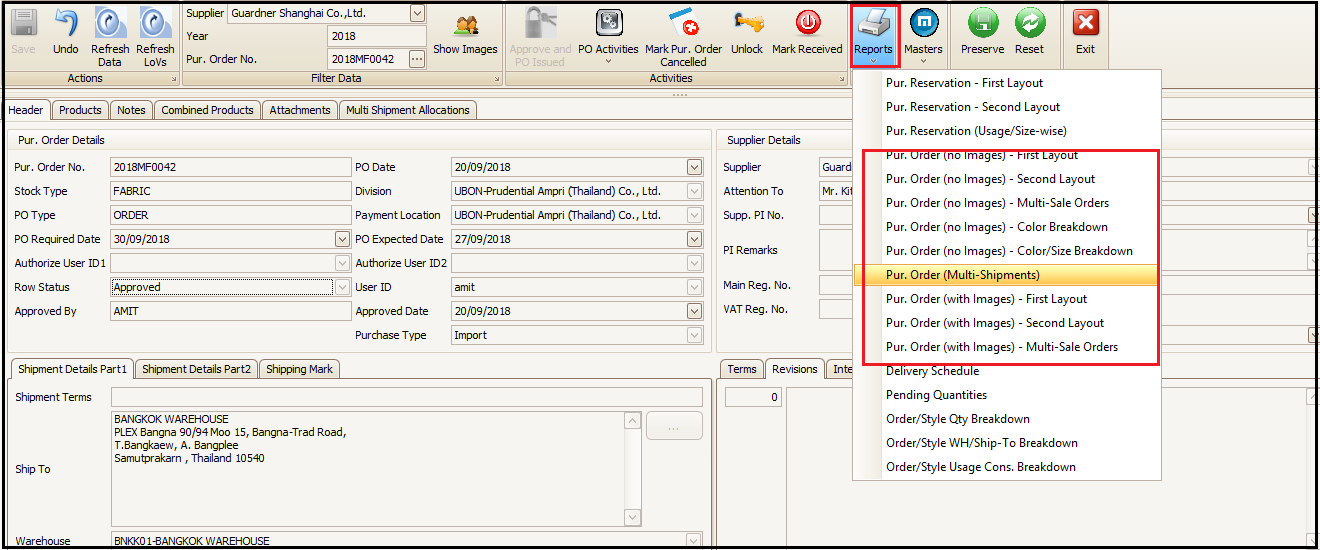
- This particular screen shot is of Purchase Order (no images)-First Layout view report.

6. Bulk/Ad hoc Purchase Order Creation
Refer Material Purchase Order (Bulk/Ad hoc)
7. Cancel/Mark as Received
Refer Cancel/Mark as Received (Purchase Order)
Add and Delete Buttons’ Functionality

Created with the Personal Edition of HelpNDoc: Free PDF documentation generator